

第 1 章 初识 WorkBuddy
WorkBuddy 是腾讯最新推出的全场景职场 AI 智能体工作台,
面向 人力资源、行政、运营、销售、研发等不同职场角色,是一款能够像真正同事一样思考、执行任务并交付结果的 AI 办公应用。
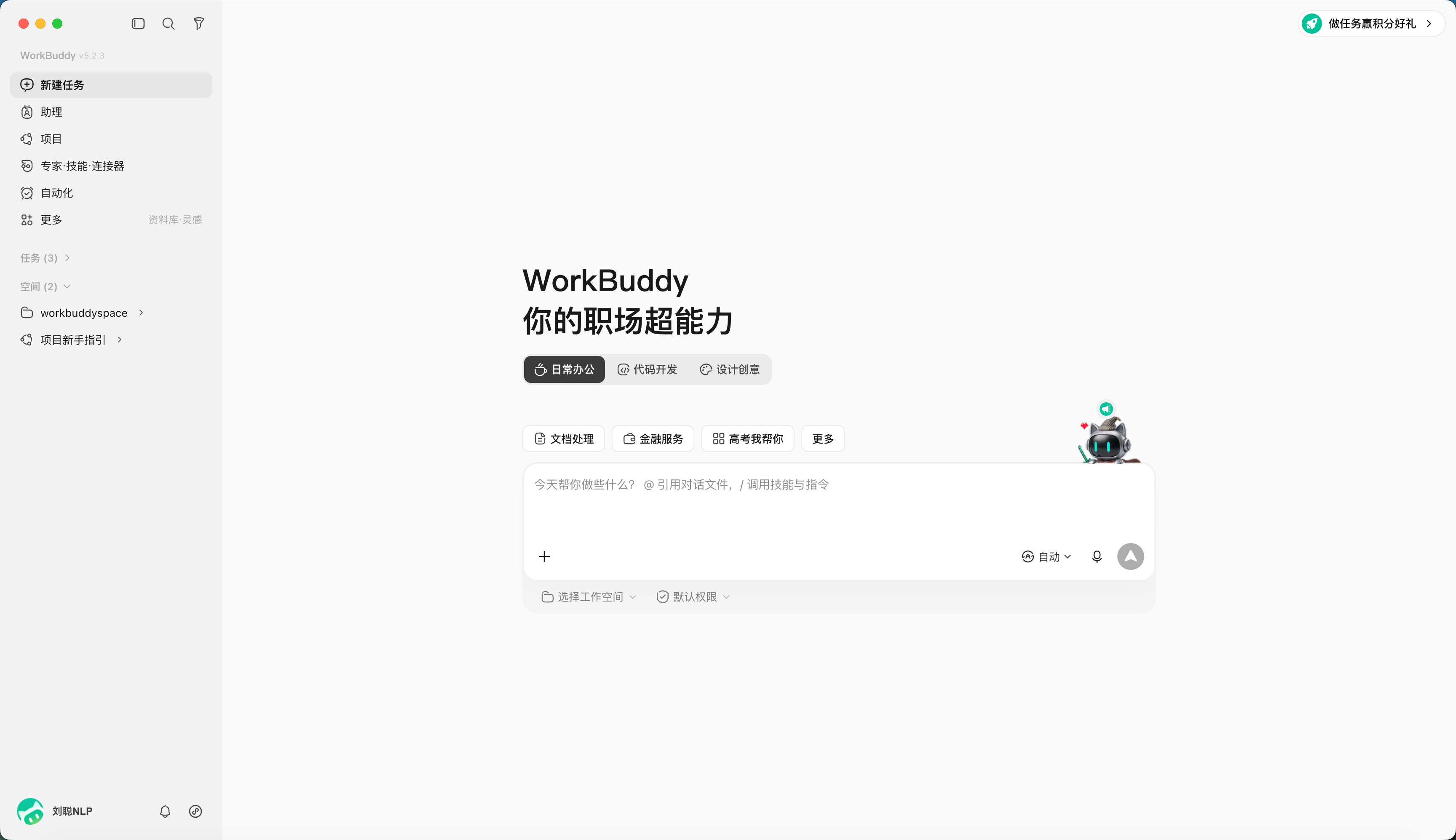
从“回答问题”到“交付结果”
与传统 AI 助手不同,WorkBuddy 不只是陪用户聊天、回答问题或者给出建议。
用户只需要用一句自然语言描述需求,它就可以理解任务目标,在本地电脑中自主规划执行步骤,并完成复杂的多模态任务。
在获得用户授权后,WorkBuddy 可以读取和处理本地文件,自动完成批量文件处理、文档生成、表格分析、PPT 制作、多模态内容创作、行业调研、本地知识库构建等工作。
对于更加复杂的任务,它还可以自主拆解步骤,并通过多个智能体(Agents)并行,减少人工在不同工具、文件和任务之间反复切换的成本。
```mermaid
flowchart LR
A[说清目标] --> B[读取授权资料]
B --> C[拆解任务与选择工具]
C --> D[执行并生成产物]
D --> E[人工验收]
E -->|不通过| F[指出问题并返工]
F --> D
E -->|通过| G[归档或发布]
```
例如,用户可以直接告诉 WorkBuddy,分析这个文件夹中的销售数据,并生成一份汇报 PPT。
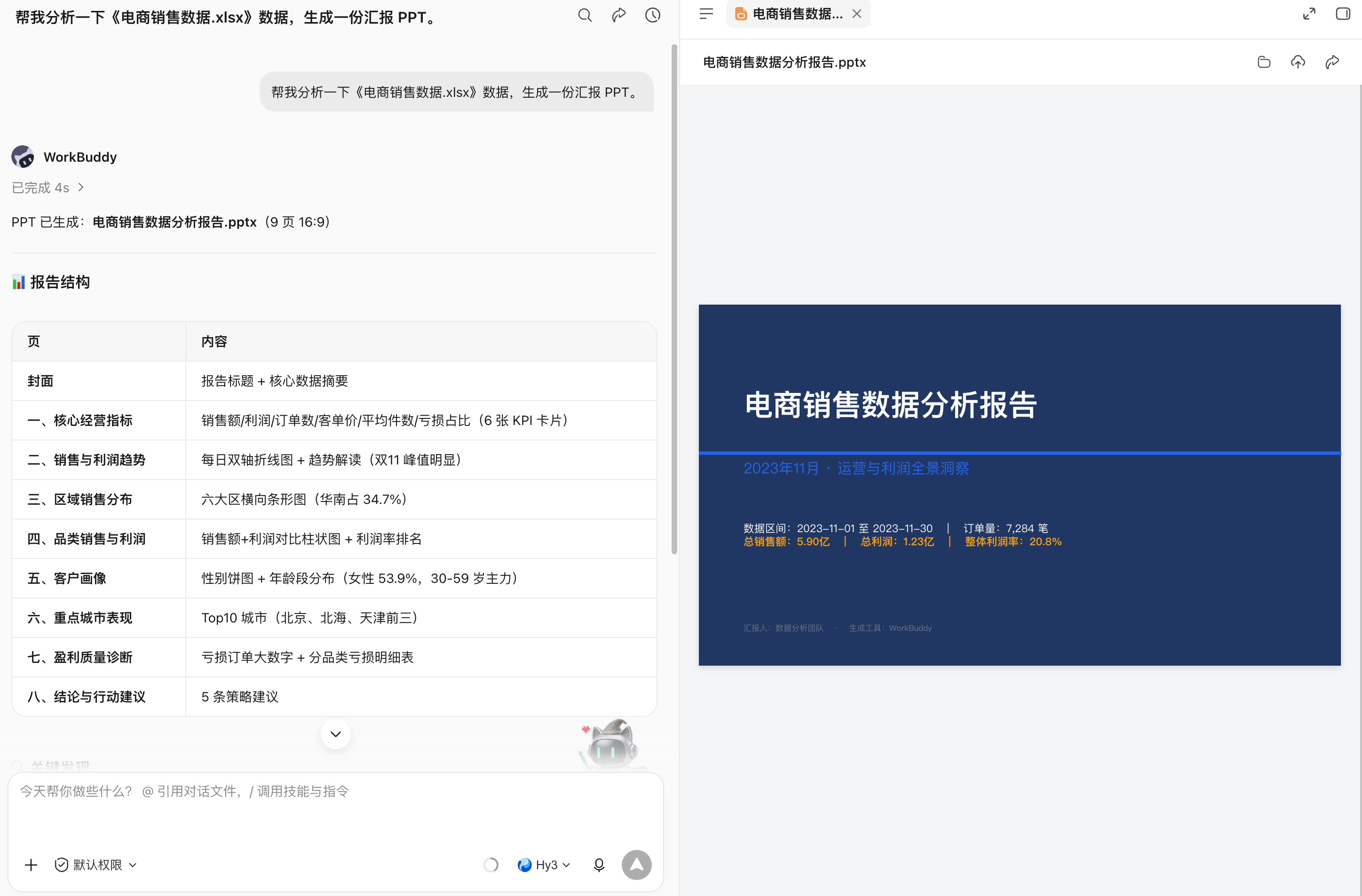
WorkBuddy 会自主读取相关文件,理解数据内容,完成分析和总结,并生成最终可以查看和修改的工作成果。
整个过程中,用户不需要手动上传每一个文件,也不需要一步一步告诉 AI 下一步应该做什么。
WorkBuddy 面向的是完整的工作任务。
它的核心能力可以概括为三点,听得懂人话,能够自主思考规划,也真的能够操作电脑交付成果。
为了完成不同类型的任务,WorkBuddy 还提供了多模型切换(混元/DeepSeek/GLM/Kimi/MiniMax 等)、MCP Server、Skills 技能包等能力。
用户可以根据不同任务选择合适的模型,也可以通过 MCP 和 Skills 扩展 WorkBuddy 的工具和专业能力。
同时,针对本地文件操作、终端执行等场景,WorkBuddy 还提供高危指令拦截和权限控制机制,降低 AI 自主执行过程中的风险。
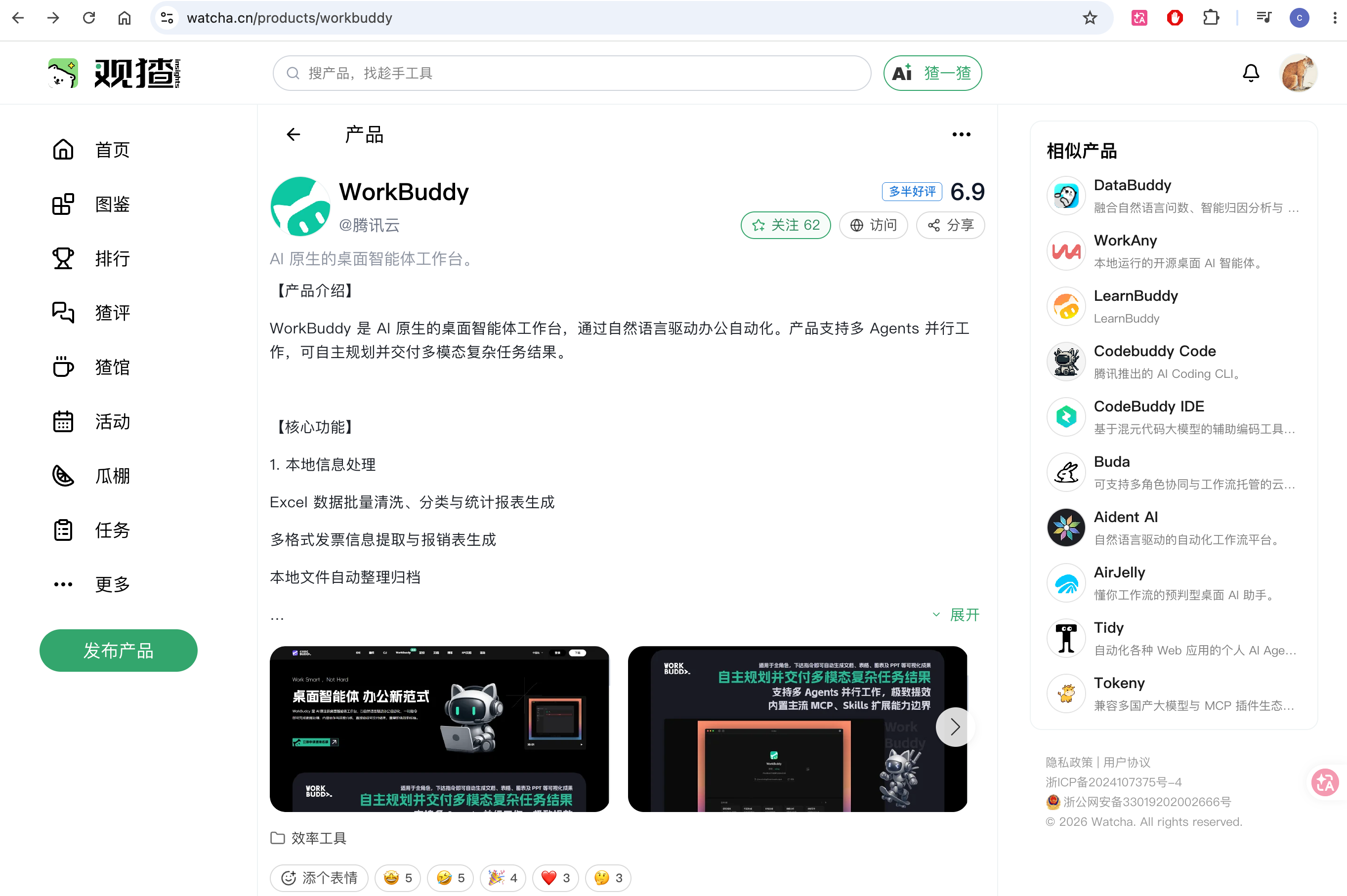
想对workbuddy打分,可以去[观猹](https://watcha.cn/),写出你对workbuddy的真实评价~
第 2 章 WorkBuddy的下载、安装、登录与更新
WorkBuddy下载
下载WorkBuddy,点击官方地址(https://www.codebuddy.cn/work/),选择WorkBuddy,点击“下载WorkBuddy”即可下载。
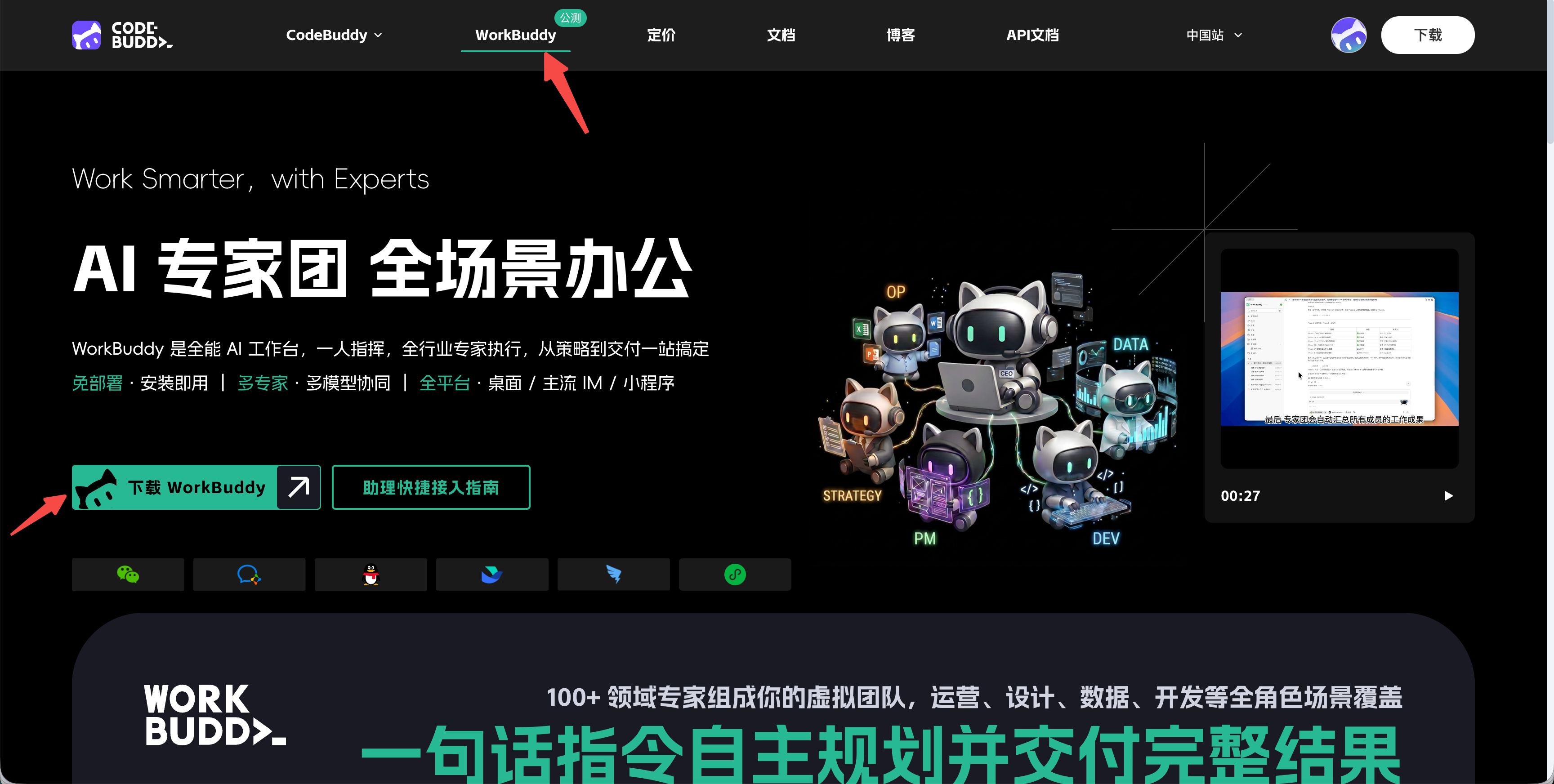
网站会自动检查你当前设备,判断你是什么版本,Mac ARM64、Mac x64或者Windows x64。
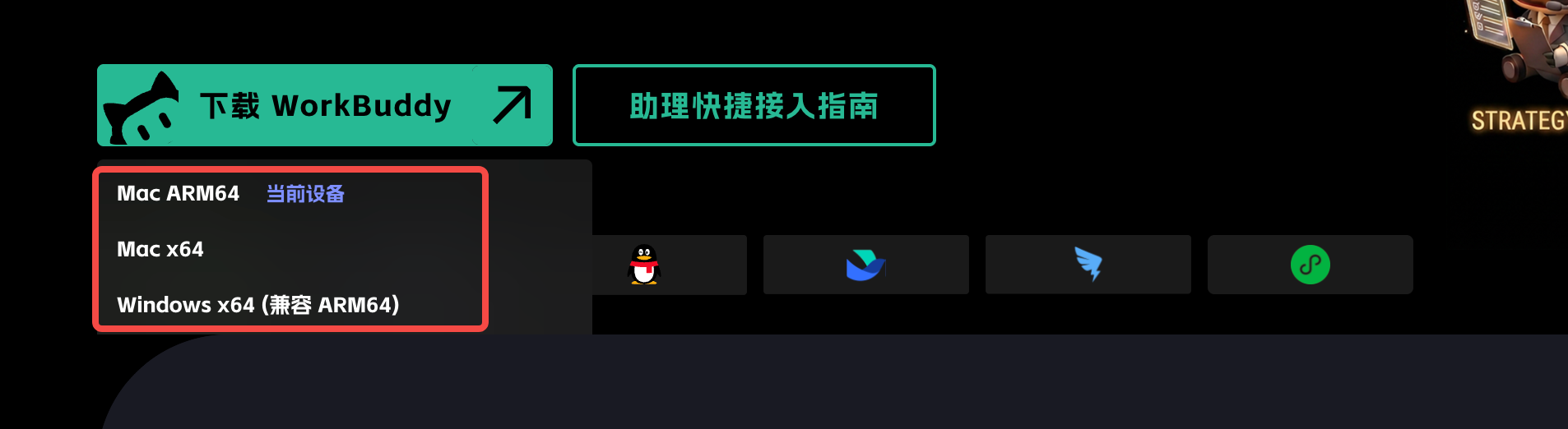
*切记:从官方入口进入下载,不从网盘或不明镜像获取安装包。*
Windows 安装
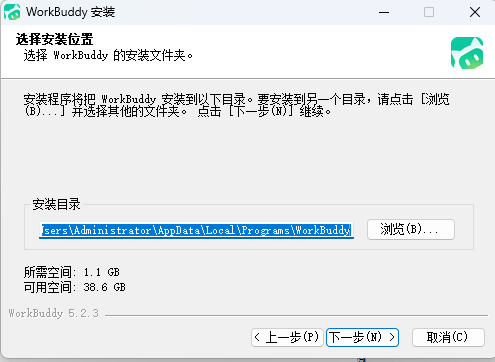
1. 下载完成后双击安装文件。
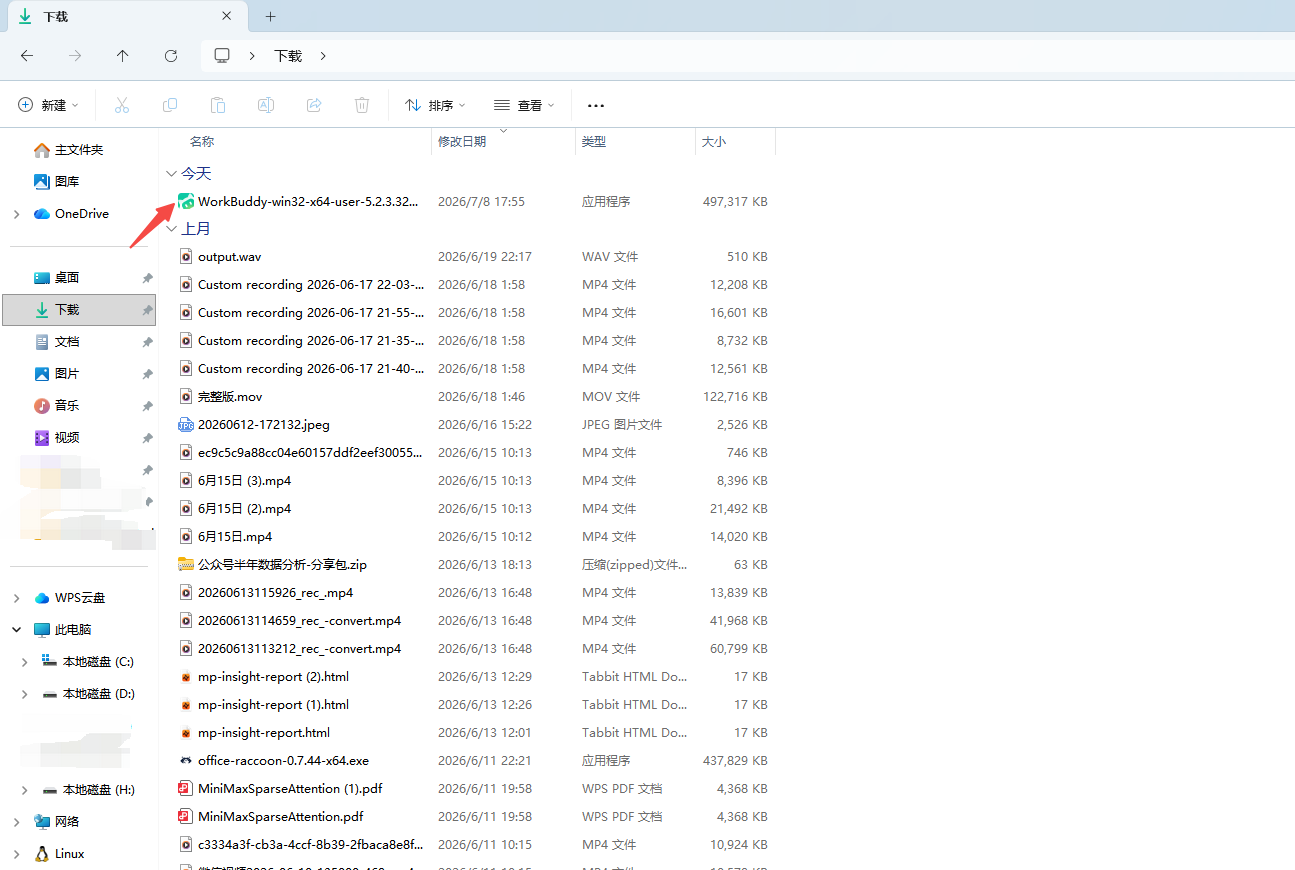
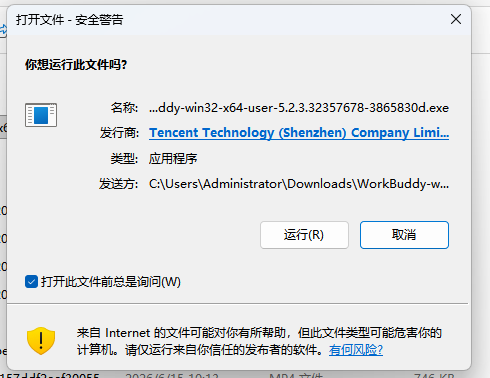
1. 如系统弹出安全提示,先核对发布者与下载来源,再决定是否继续。
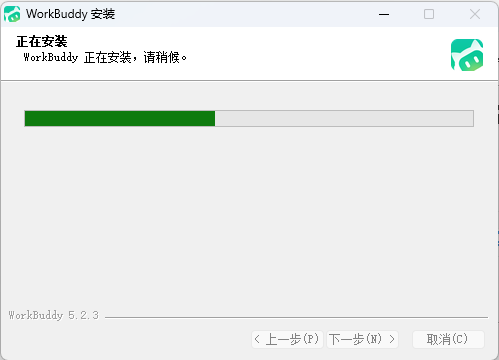
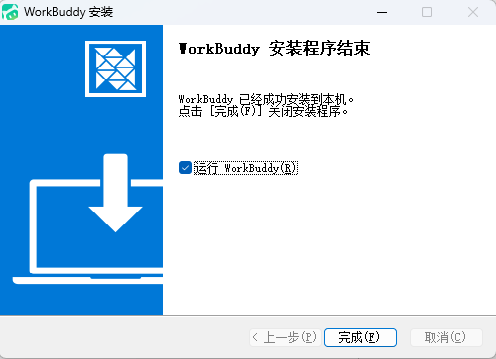
2. 按安装向导完成安装并启动 WorkBuddy。
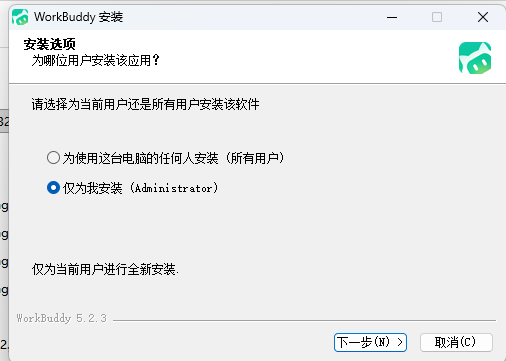
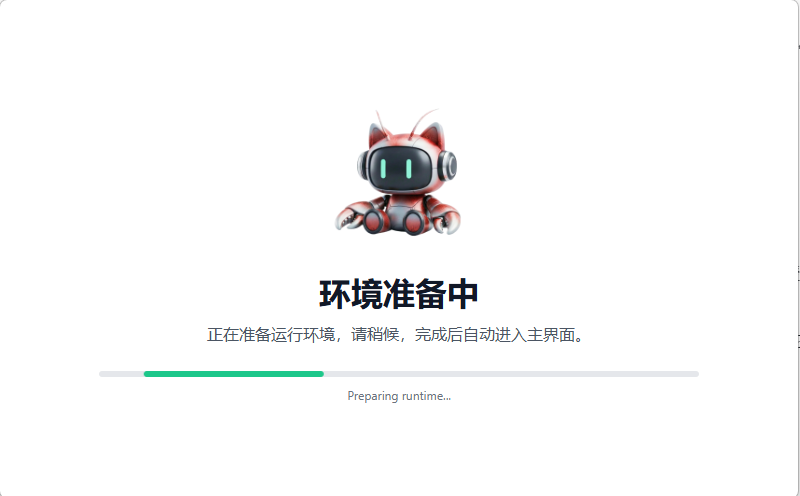
3. 进入准备运行环境
macOS 安装
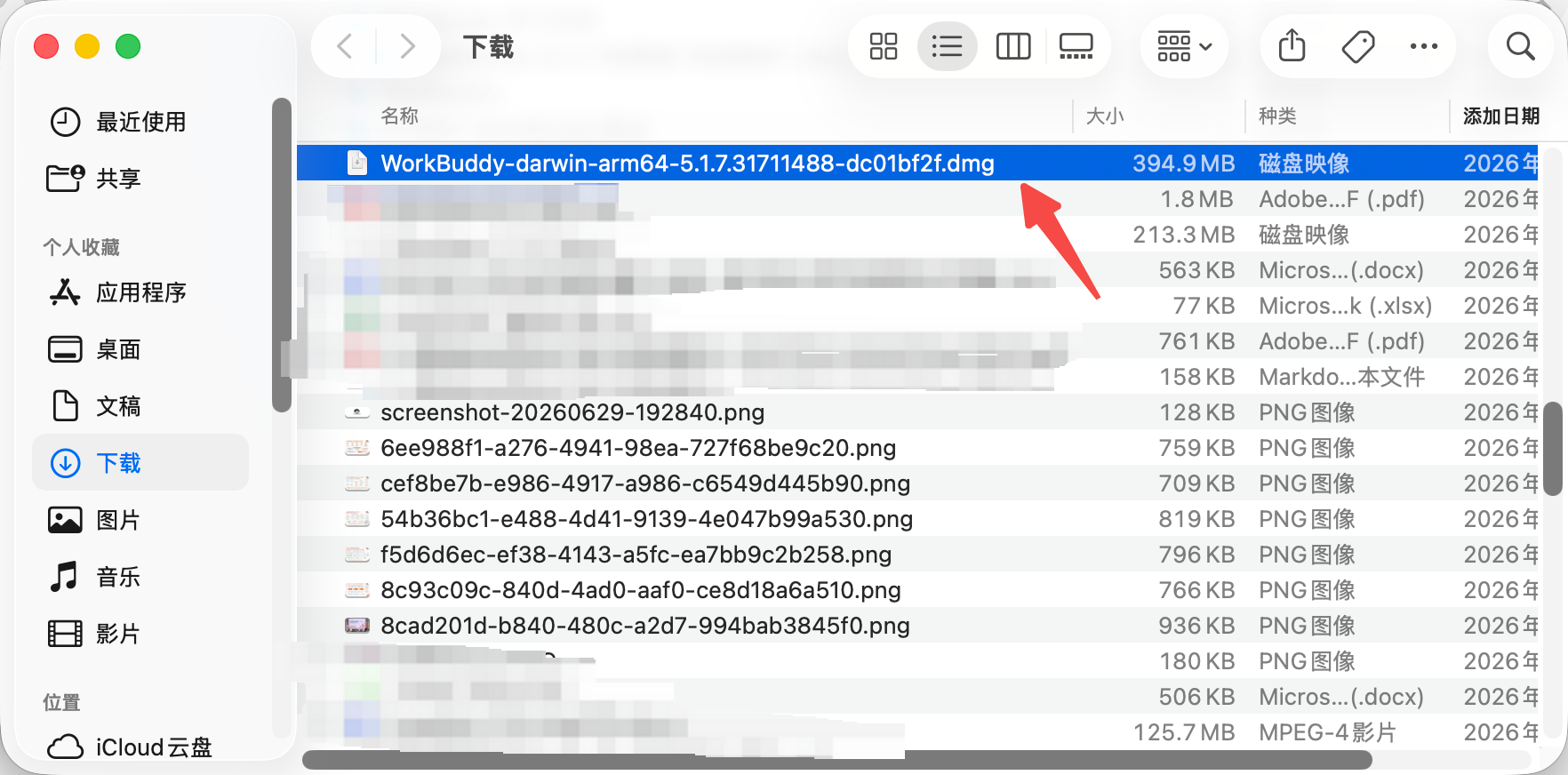
1. 打开安装文件,将 WorkBuddy 拖入“应用程序”;
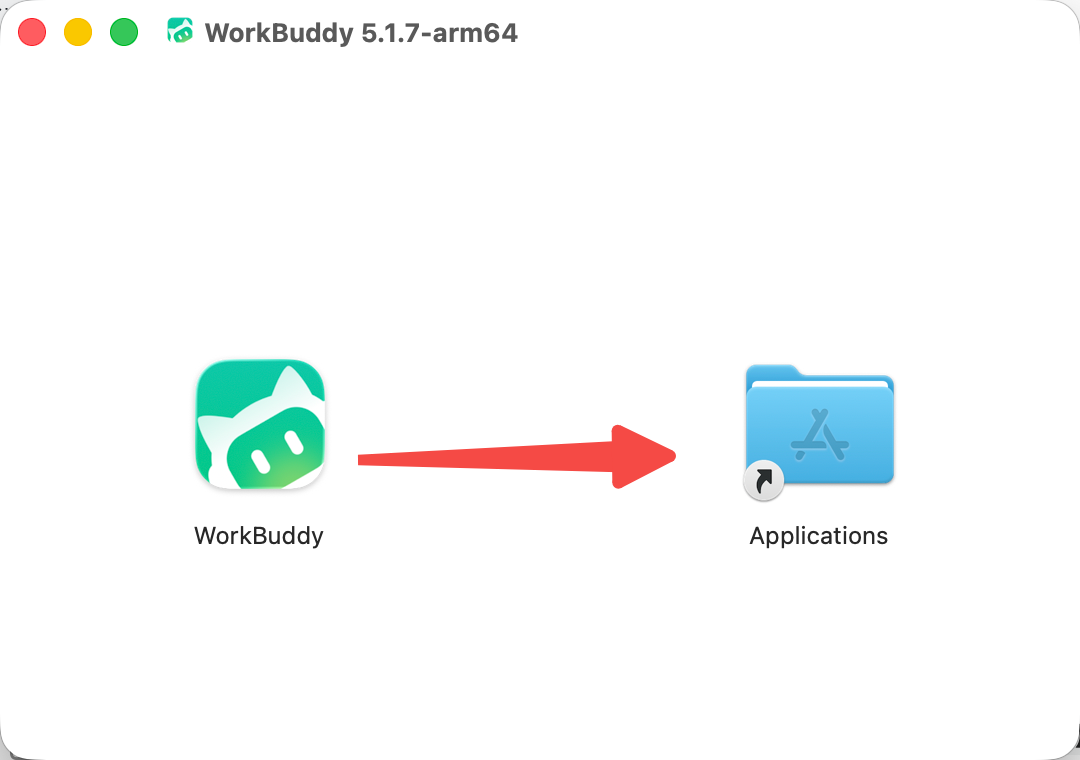
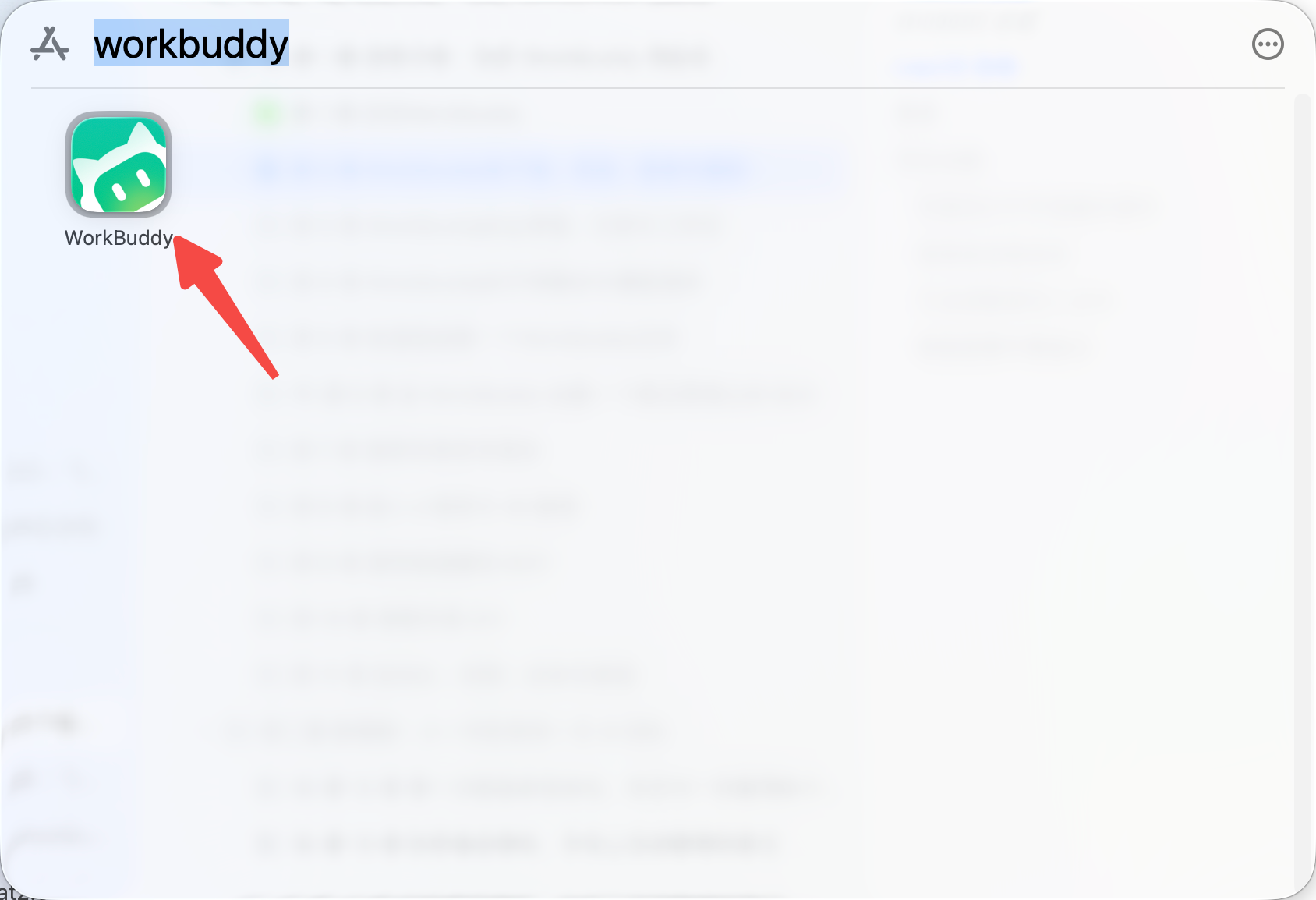
2. 从“应用程序”启动;
登录
点击登录按钮
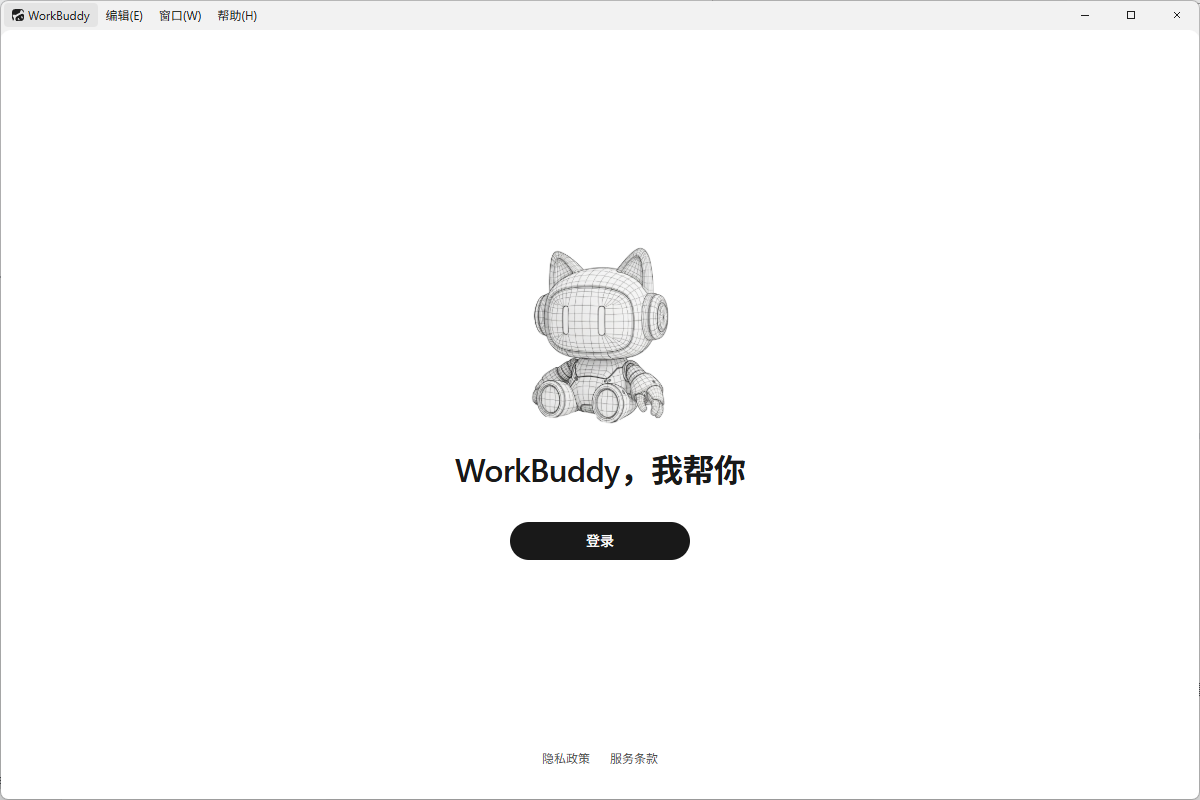
自动跳转网页登录
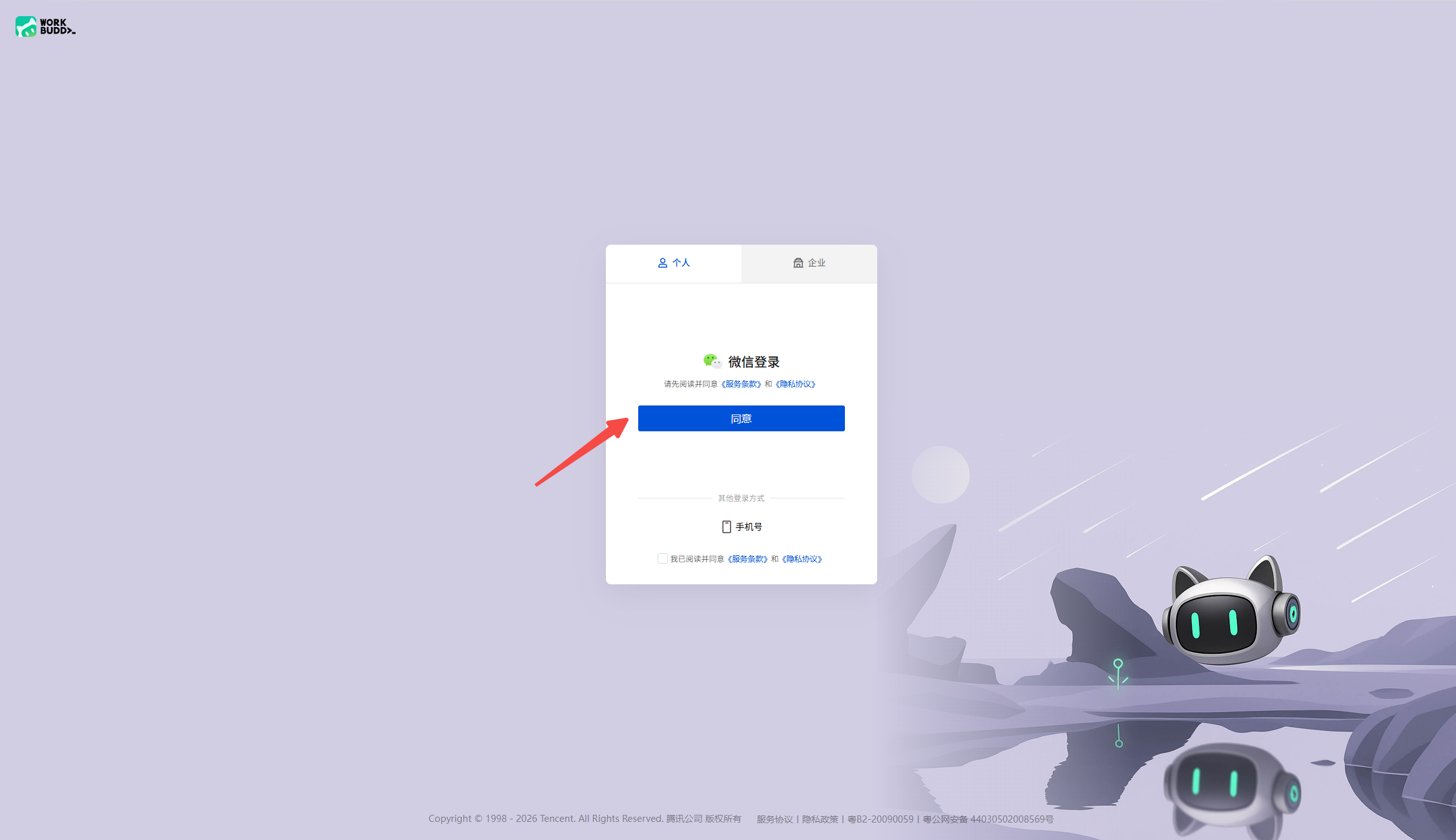
选择微信扫码登录,也可以手机号登录
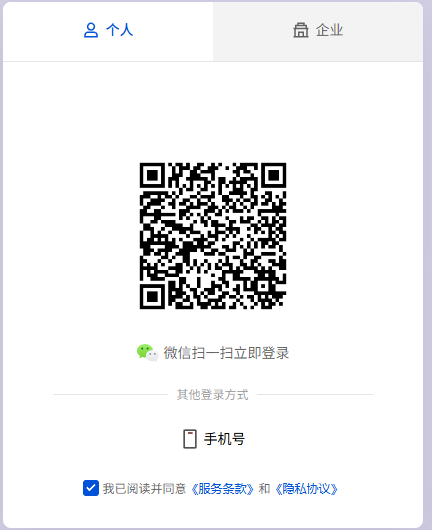
完成后,即可使用WorkBuddy进行工作
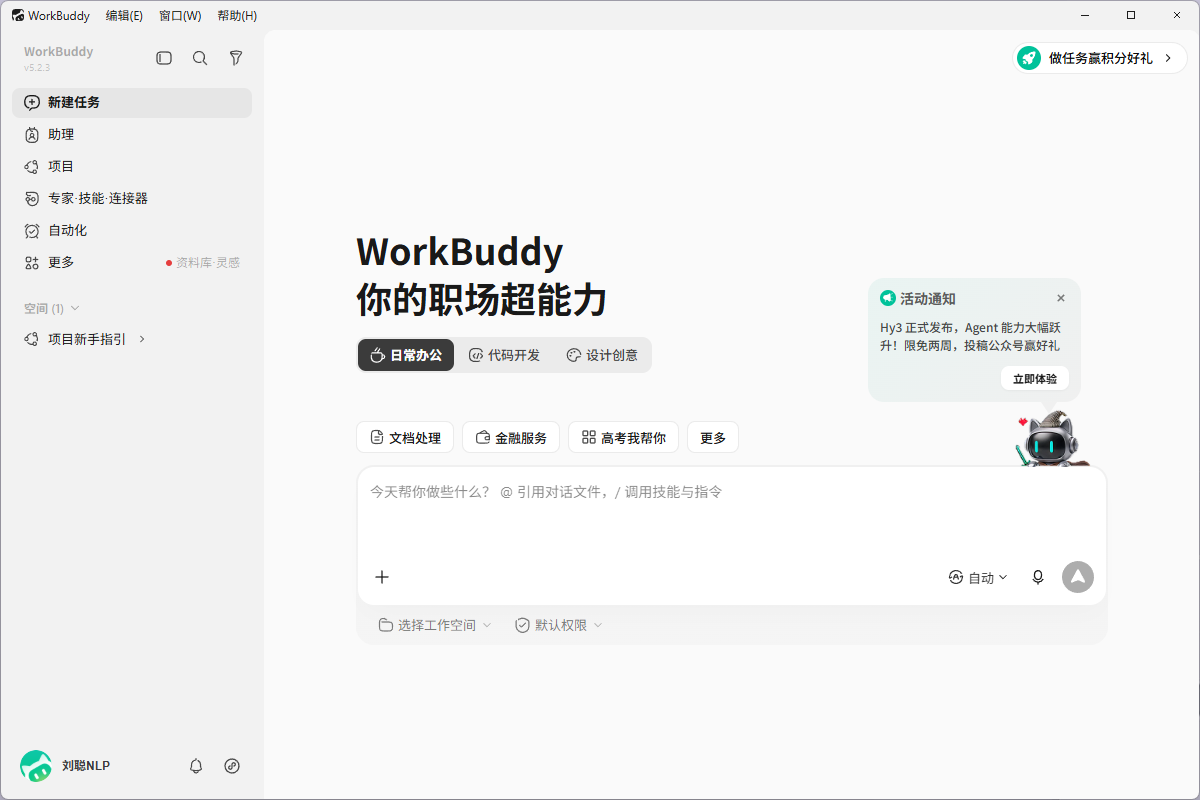
*PS:若公司电脑禁止安装软件,不要绕过终端安全策略,应联系 IT 管理员确认白名单或企业部署方式。*
更新
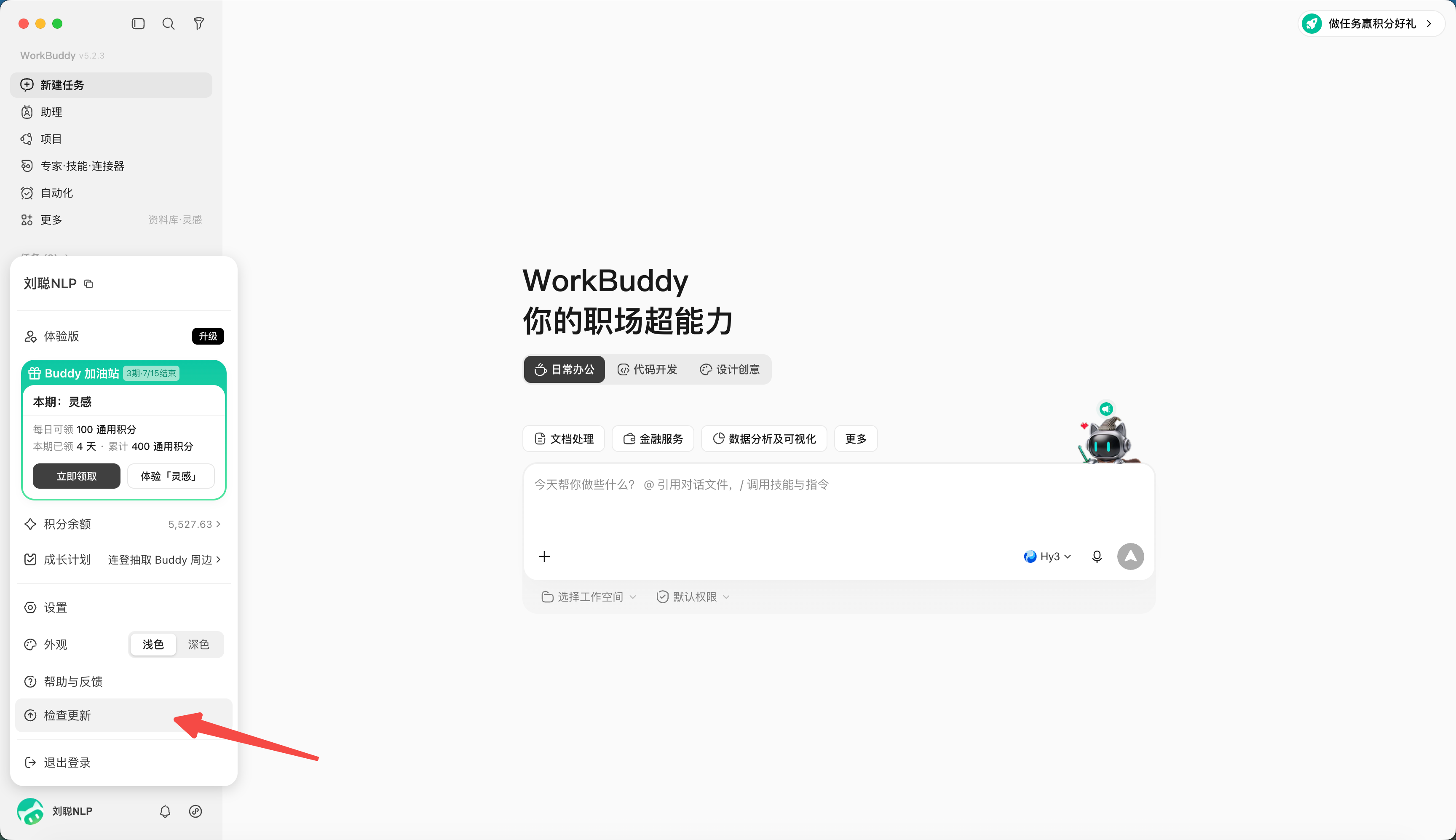
点击左下角个人中心,选择“检查更新”,检查是否有新版本,若有新版本,可更新
常见问题
安装包打不开或提示损坏
先删除安装包并从官网重新下载,核对系统和芯片版本。仍失败时记录系统版本、安装包名和报错截图,通过官方反馈渠道处理,不要随意关闭系统安全功能。
登录后没有反应
检查默认浏览器是否拦截登录回跳、网络代理是否影响认证、系统时间是否准确。退出应用后重试,并保留日志与截图。
无法读取或写入文件
确认任务选择的工作目录是否正确、系统是否授予对应目录权限、文件是否被其他程序锁定。先用一个空白文本文件测试,不要直接拿重要文件反复试错。
更新前要不要备份
应用更新一般不应修改工作文件,但长期项目仍应把输入、产物、配置和自定义 Skill 纳入版本管理或定期备份。
第 3 章 WorkBuddy 的主界面、任务与工作区
WorkBuddy 主界面可以理解为三个区域:左侧(侧边栏)管理任务,中间(对话区)下达和追踪任务,右侧(结果区)查看文件、变更、预览和最终产物。
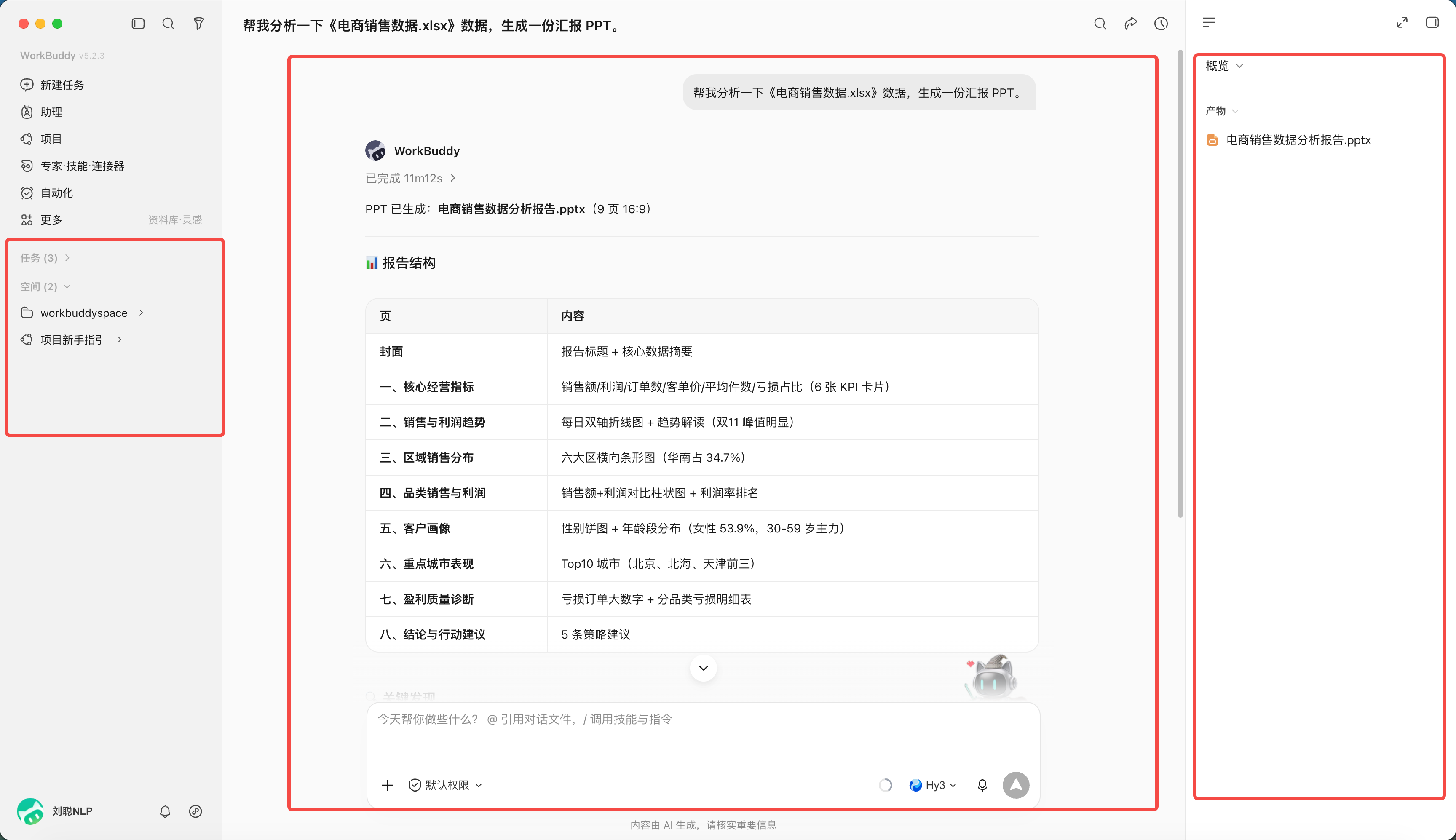
三个区域分别做什么
| 区域 | 主要用途 | 使用时重点检查 |
|-|-|-|
| 侧边栏 | 新建、搜索、切换和管理任务 | 是否进入了正确任务 |
| 对话区 | 描述需求、补充信息、确认计划 | 目标和约束是否完整 |
| 结果区 | 查看产物、全部文件、变更与预览 | 文件名、路径和改动是否符合预期 |
侧边栏的“任务”和“工作空间”的区别,在于你是否设置了“工作空间”目录。
“工作空间”是 WorkBuddy 为了管理任务而设置的目录,每个任务都有一个对应的目录空间,任务可以在目录空间内进行操作。
若未设置,会在默认安装的目录下执行任务,对话保存在“任务”目录下。
为什么要隔离工作目录
工作目录既是效率设置,也是安全边界。把发票、周报、客户材料混在同一个大目录里,会增加误读、误改和信息串用的风险。
推荐按任务建目录空间。
同时,可以对目录空间的权限进行设置,当开启“允许完全访问”(开启完全访问后智能体可读写授权目录外文件,请谨慎使用并优先按任务限定目录。)
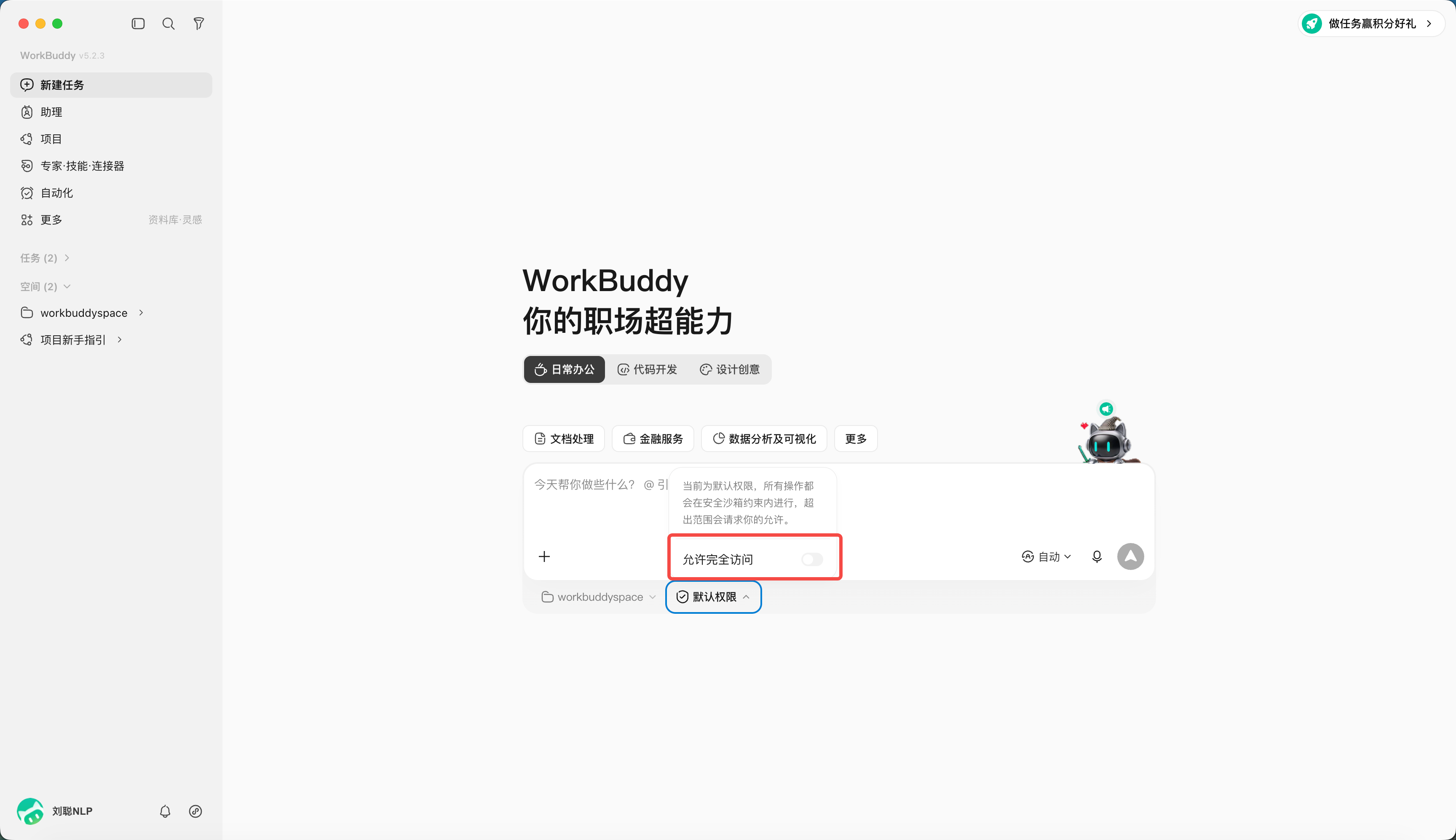
三种工作模式
WorkBuddy 提供三种工作模式:
| 模式 | 中文界面 | 能做什么 | 适合场景 |
|-|-|-|-|
| Ask | 问一问 | 问答、理解和查看,不修改文件 | 先了解资料、确认需求 |
| Craft | 做一做 | 可直接操作本地文件、运行代码及系统指令 | 路径清楚、风险较低的任务 |
| Plan | 想一想 | 先生成计划,确认后再执行 | 多步骤、跨系统、重要文件任务 |
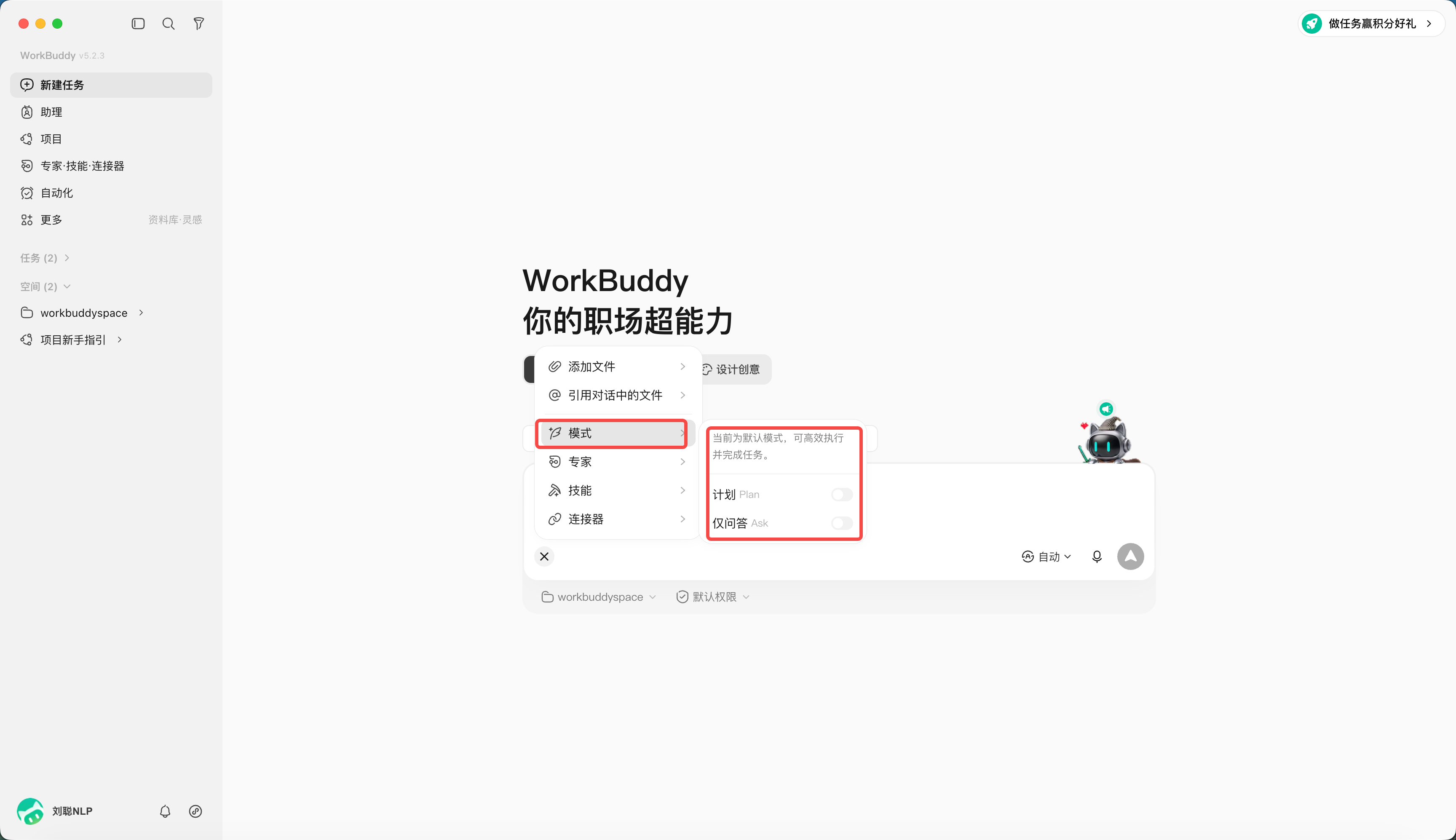
选择不同的模型
默认为自动模式,可以指定你想使用的模型,不同模型积分消耗不同。
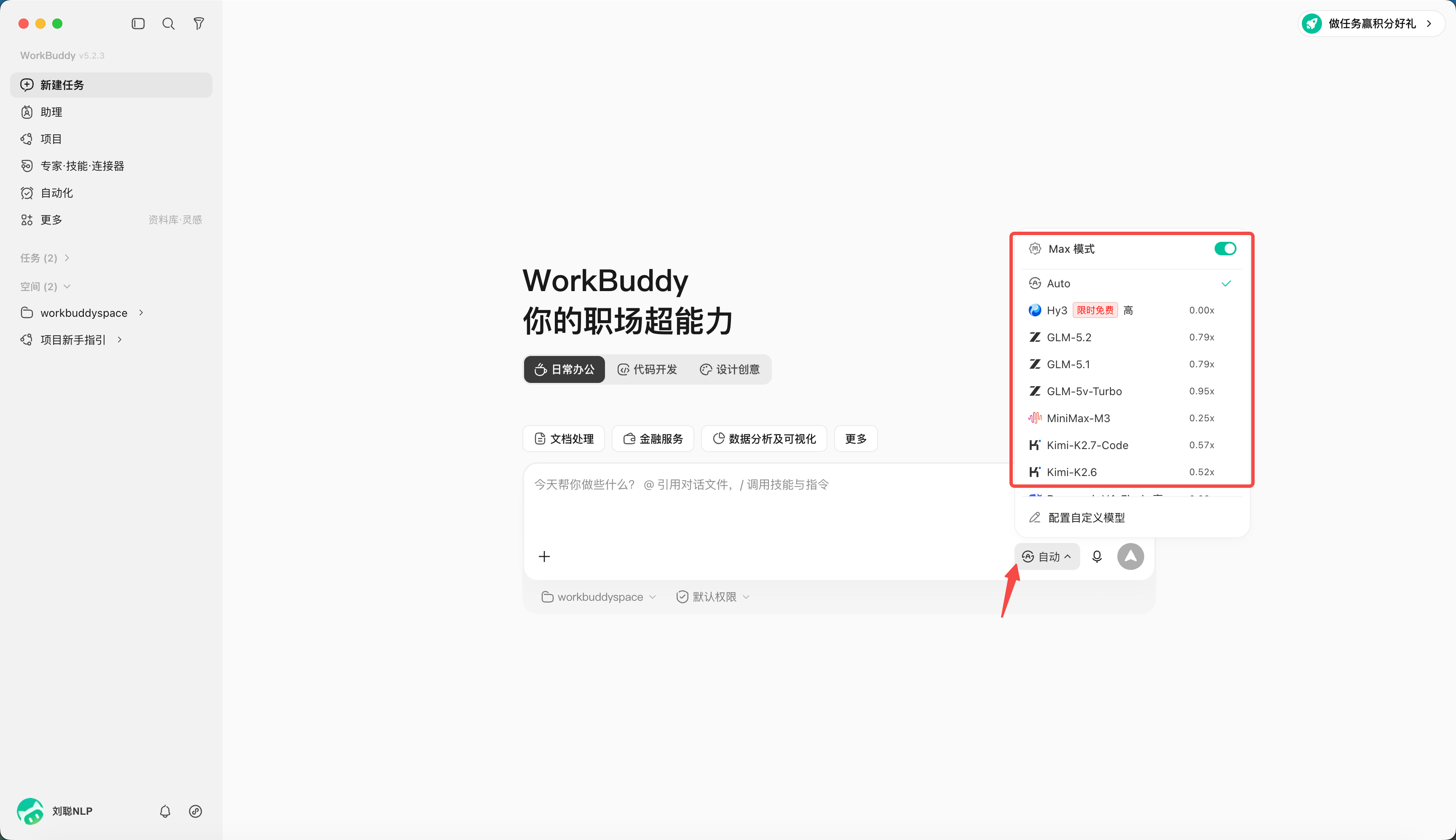
| 任务特征 | 优先关注 |
|-|-|
| 大量文本与长资料 | 上下文长度,比如 100 万 tokens(1M) |
| 图片与截图 | 需要有视觉理解能力 |
| 高频简单任务 | 优先选择响应速度快、成本较低的模型 |